viernes, 24 de marzo de 2017

Primera Aplicacion Android

PRIMERA APLICACIÓN ANDROID:

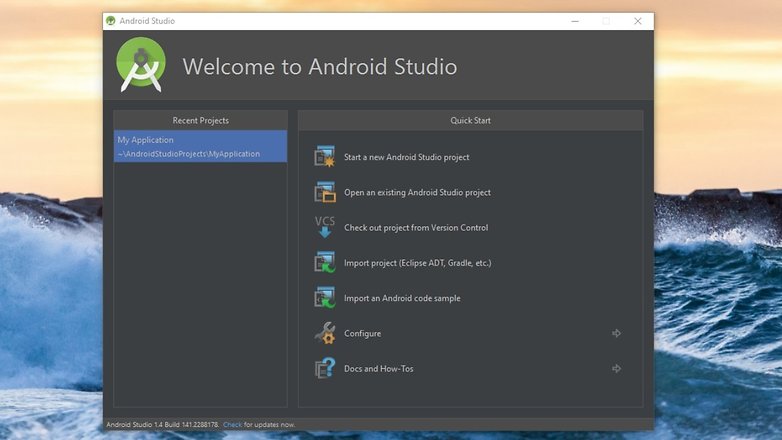
Android Studio puede tardar un poco en cargar. La primera vez que lo iniciamos nos saludará con una pantalla parecida a la que tenemos aquí abajo. Una aplicación se crea a partir de un buen número de archivos y carpetas por lo que para hacer nuestra aplicación necesitamos generar un nuevo proyecto.
Seleccionando 'Start a new Android Studio project' (Android Studio está en inglés) se generará todo lo necesario para crear nuestra aplicación.
AndroidPIT android studio 01

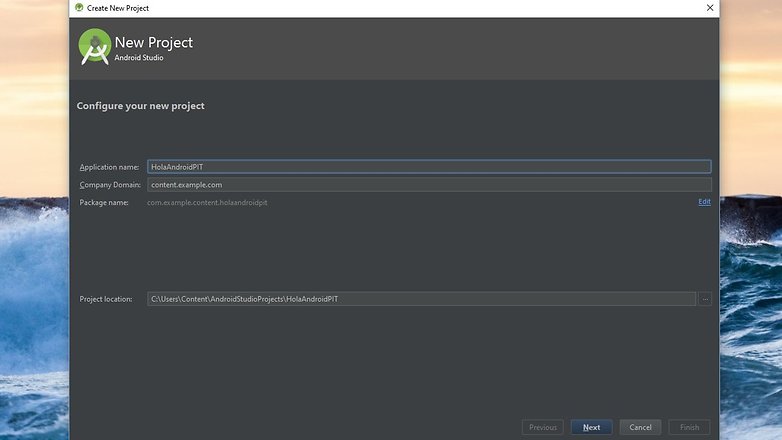
Una seleccionado un nuevo proyecto, le tendremos que poner nombre al mismo en 'Anpplication Name'. Le puedes poner el nombre que quieras. La siguiente línea, 'Company Domain', es para poner el código de desarrollador que Google nos da para publicar nuestras aplicaciones en Google Play. La última línea es la ruta donde se guarda este proyecto en el disco duro, también en mejor dejarla como está. Una vez listo pulsa en 'Next' abajo a la derecha.
AndroidPIT android studio 02

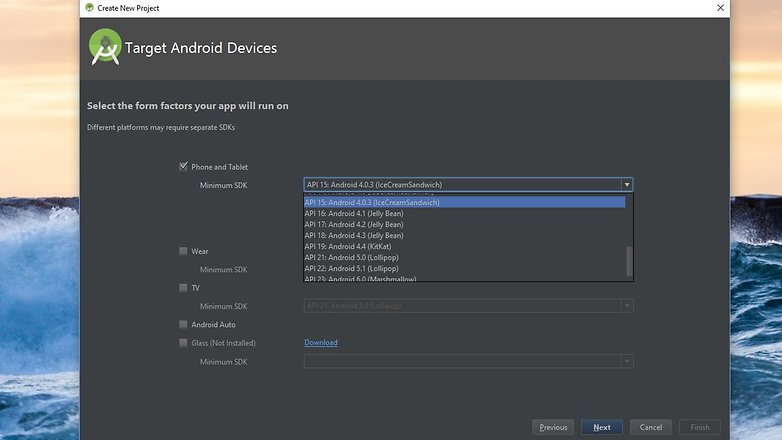
En la siguiente ventana vamos a elegir el dispositivo al que vamos a destinar nuestra aplicación, desde un smartphone o tablet hasta las Google Glass. Una vez elegido el tipo de dispositivo tenemos que elegir el nivel de API.
AndroidPIT android studio 03

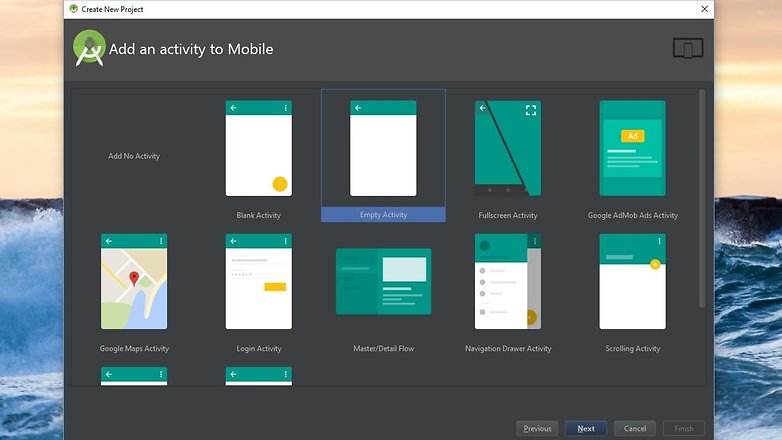
La siguiente ventana es para elegir la actividad principal de nuestra aplicación. Pulsa sobre 'Next'.
AndroidPIT android studio 04

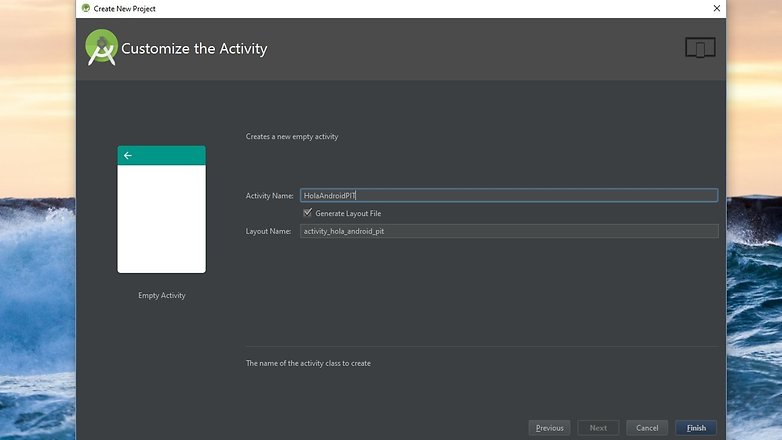
Ahora le puedes poner nombre a la actividad principal el cual se mostrará arriba en nuestra aplicación. Puedes ponerle el nombre que tendrá tu aplicación.Después solo tienes que pulsar en 'Finish'.
AndroidPIT android studio 05

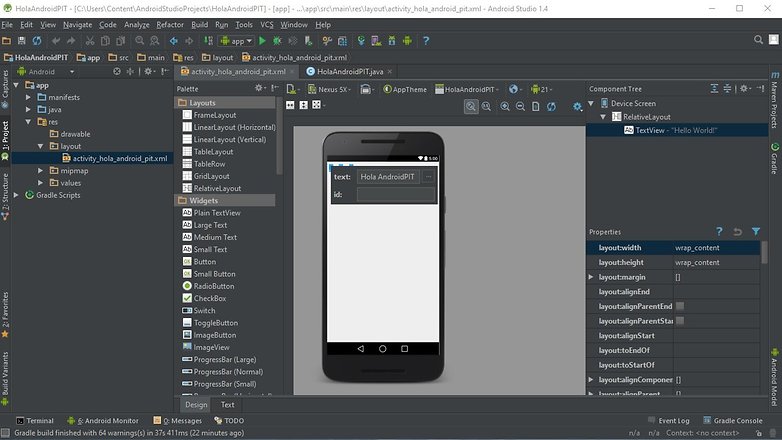
Una es 'Design' que muestra el diseño de como se vería nuestra app, donde también podemos coger otros componentes como botones del menú de la izquierda y soltarlos sobre la pantalla de smartphone.Si quieres que tu aplicación funcione bien al final vas a mirar más el código que el diseñador.
AndroidPIT android studio 07

En el árbol de componentes, 'Componet Tree', encima de las propiedades nuestro texto tiene un pequeño triangulo amarillo de advertencia. Android Studio de informa de los posibles errores de código e incluso de las faltas de ortografía. Por defecto solo corrige el inglés y si escribimos en otro idioma lo marcará como error. AndroidPIT android studio 09

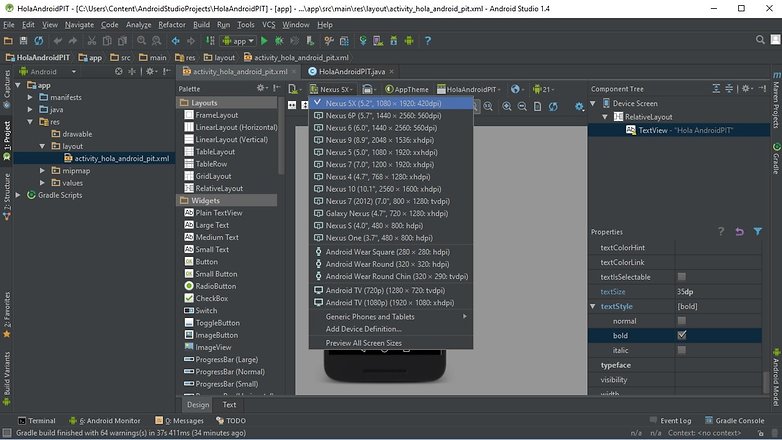
Justo encima de la vista previa del dispositivo podemos cambiar el mismo para ver como queda en los diferentes tamaños de pantalla de los Nexus tanto smartphones y tablets. Si tienes un aviso de problemas de rendering y no se muestra el dispositivo puedes cambiar la visualización de la API un poco más a la derecha en el icono del androide verde con un número.
AndroidPIT android studio 10

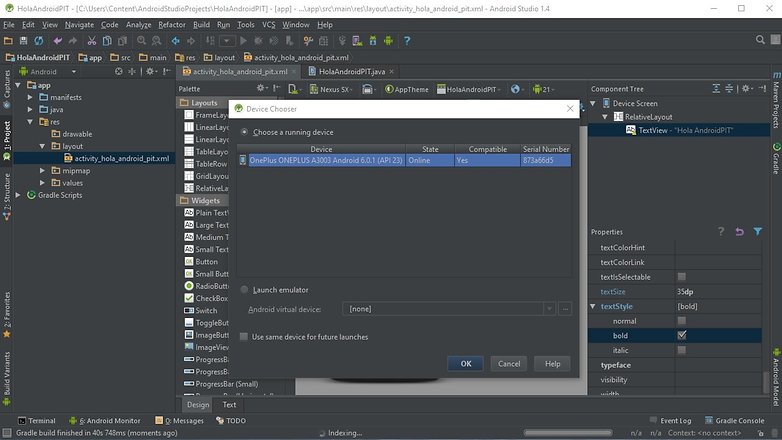
Ya estamos listos para pasar nuestra primera aplicación a nuestro dispositivo. En el smartphone activas las opciones de desarrollo y dentro de ellas activa la depuración por USB. Conecta el smartphone al ordenador con un cable USB. En Android Studio, arriba en la barra de iconos busca el símbolo de play, es un triangulo verde a la derecha de un androide junto a la palabra 'app'. Pulsa el triángulo, arrancará el ADB. Aparecerá una ventana con nuestro dispositivo seleccionado y pulsamos en 'OK' y listo. 


miércoles, 15 de marzo de 2017

Proceso de Instalacion del programa Eclipse

Proceso de Instalacion del programa Eclipse:

Eclipse que es un editor para codificar los programas .

El primer paso es visitar la página de Eclipse en http://www.eclipse.org. Así que ve a tu navegador y visita esta página la cual debe verse como muestra la Imagen #1.

Una vez estés en la página de Eclipse, fíjate en la parte derecha de la ventana. Allí verás un botón color naranja, el cual dice “Download”. Este es el botón a presionar para poder descargar Eclipse. Así que dale clic al botón “Download” como muestra la Imagen #2.Haz clic en el botón Download en cómo descargar e instalar Eclipse IDE

Al darle clic al botón “Download”, pasarás a la página de selección del sistema operativo y la versión. Aquí verás un texto que dice “Eclipse … Release for” y al lado un menú desplegable. El menú desplegable es para que escojas tu sistema operativo. Seas usuario de WindowsLinux o Mac la buena noticia es que Eclipse está disponible para todos esos sistemas operativos. Selecciona tu sistema operativo del menú desplegable como muestra la Imagen #3.Selecciona tu sistema operativo Windows, Linux o Mac en cómo descargar e instalar Eclipse IDE

Luego notarás más abajo, que se te muestra el sistema operativo seleccionado así como las arquitecturas de las versiones de Eclipse, es decir 32 bit y 64 bit. Selecciona la que corresponda según tu computadora. En las PCs modernas comúnmente debes seleccionar 64-bits. Si tu PC es un poco antigua es posible que solo tenga soporte para 32-bits. Haz la selección que corresponda como muestra la Imagen #4. Selecciona tu arquitectura 32 bit o 64 bit en cómo descargar e instalar Eclipse IDE

Ahora pasarás a la página de la descarga en sí. Aquí verás a mano izquierda un botón que dice “Download”. Haz clic en el mismo como muestra la Imagen #5.Botón para descargar Eclipse en cómo descargar e instalar Eclipse IDE

Al darle clic al botón “Download” comenzará la descarga. El archivo pesa algunos 40MB así que dale tiempo a que termine. Una vez el archivo de Eclipse esté descargado, dale clic al mismo como muestra la Imagen #6.Haz clic en el archivo descargado en cómo descargar e instalar Eclipse IDE

Al darle clic al archivo descargado de Eclipse, se activará el eclipseinstaller o instalador de Eclipse. Antes, instalar Eclipse era algo complicado. Pero ahora este instalador te guiará en el proceso para instalar el IDE de una forma fácil y amena. Puedes ver el instalador en la Imagen #7.Ventana del eclipseinstaller en cómo descargar e instalar Eclipse IDE

La siguiente pantalla del instalador de Eclipse te mostrará todas las versiones disponibles de esta herramienta. En este artículo estamos bajo la presunción de que eres un desarrollador de Java. Por lo tanto debes seleccionar la primera opción, la que dice “Eclipse IDE for Java Developers” la cual se muestra en la Imagen #8.Selecciona la opción Eclipse IDE for Java Developers en cómo descargar e instalar Eclipse IDE

Cuando le des clic a la opción “Eclipse IDE for Java Developers“, pasarás a la ventana de preferencias. El primer campo que verás allí es el que dice “Installation folder” seguido de una caja de texto y un botoncito con un icono de carpeta. En este campo indicarás la carpeta donde deseas instalar Eclipse. Por lo general debes instalarlo en la carpeta por defecto salvo que desees instalarlo en otra. Para cambiar la carpeta haz clic en el botón que ves a mano derecha y selecciona la carpeta correspondiente. Puedes ver este campo en la Imagen #9.Selecciona la carpeta donde instalar Eclipse en cómo descargar e instalar Eclipse IDE

El otro campo es una casilla que dice “create start menu entry“. Esta casilla lo que hace es anclar Eclipse al menú Inicio. Si así lo deseas deja la casilla marcada, de lo contrario desmárcala. Puedes ver esta casilla en la Imagen #10.Opción para anclar Eclipse al menú Inicio en cómo descargar e instalar Eclipse IDE

La otra casilla es la que dice “create desktop shortcut“. Esta casilla lo que haces es crear un acceso directo en el Escritorio. Si así lo deseas, deja la casilla marcada. De lo contrario desmarca la casilla “create desktop shortcut“. Esta casilla se muestra en la Imagen #11.Casilla para crear acceso directo a Eclipse en el Escritorio en cómo descargar e instalar Eclipse IDE

Una vez configures todas las opciones, dale clic al botón “Install” como muestra la imagen #12.Botón para proceder con la instalación de Eclipse en cómo descargar e instalar Eclipse IDE

Ahora pasarás a la ventana de la licencia. Entonces desplázate hasta la parte inferior derecha de dicha ventana y allí verás un botón que dice “Accept Now“. Dale clic a dicho botón para aceptar la licencia y proseguir con la instalación, como puedes observar en la Imagen #13.Aceptando la licencia de Eclipse en cómo descargar e instalar Eclipse IDE

A continuación Eclipse procederá a instalarse en tu sistema. La instalación demora unos minutos así que sé paciente. Verás una barra de progreso verde, como muestra la Imagen #14.
Barra de progreso de la instalación del Eclipse IDE en cómo descargar e instalar Eclipse IDE

Una vez termine, la barra de progreso verde se transformará en un botón verde con el texto “Launch” Dale clic al botón “Launch” para lanzar Eclipse, tal y como muestra la Imagen #15.Botón Launch para lanzar Eclipse en cómo descargar e instalar Eclipse IDE

Al darle clic al botón “Launch“, Eclipse iniciará y verás una ventana como la mostrada en la Imagen #16.Iniciando el IDE Eclipse en cómo descargar e instalar Eclipse IDE

A partir de este momento ya podrás usar Eclipse.

jueves, 9 de marzo de 2017

Caracteristicas del Sistema Operativo Android

Caracteristicas del Sistema Operativo Android:
  • Código abierto.
  • Núcleo basado en el Kernel de Linux.
  • Adaptable a muchas pantallas y resoluciones.
  • Utiliza SQLite para el almacenamiento de datos.
  • Ofrece diferentes formas de mensajería.
  • Navegador web basado en WebKit incluido.
  • Soporte de Java y muchos formatos multimedia.
  • Soporte de HTML, HTML5, Adobe Flash Player, etc.
  • Incluye un emulador de dispositivos, herramientas para depuración de memoria y análisis del rendimiento del software.
  • Catálogo de aplicaciones gratuitas o pagas en el que pueden ser descargadas e instaladas (Google Play).
  • Bluetooth.
  • Google Talk desde su versión HoneyComb, para realizar videollamadas.
  • Multitarea real de aplicaciones.

Versiones del Sistema Operativo Android

Versiones del Sistema Operativo Android:
 Estas actualizaciones típicamente corrigen fallos de programa y agregan nuevas.

Version / NombreFechaCaracteristicas
Android 7.0 Nougat (Turrón)Agosto 2016Soporte para ventanas múltiples, mejoras del centro de notificaciones, un consumo más eficiente de batería, actualizaciones más rápidas del sistema y de las aplicaciones e inicio del sistema más rápido.
Librado para los Nexus 6, 5x, 6P, 9, Nexus Player, Pixel C y Android One.
Android 6.0 Marshmallow (Malvavisco)Octubre 2015Introduce Now on Tap (información), Doze (ahorro de batería), sensor de huella digital y otras funciones inteligentes.
Android 5.0 Lollipop (Piruleta)Noviembre 2014Un nuevo estilo plano con diseños flat en todas las apps, nuevos botones principales, mejor y más intuitiva respuesta del contenido al tocarla pantalla, transiciones, transparencias especiales, nueva tipografía, imágenes de esquina a esquina y colores vivos. Las notificaciones se muestran en la pantalla de bloqueo. Un nuevo Gmail y nueva app de mensajes SMS/MMS. Mejoras en rendimiento, consumo de la batería y más opciones de configuración. Tuvo cuatro actualizaciones.
Android 4.4 KitKatNoviembre 2013Fue lanzado con el teléfono Nexus 5 de Google y LG. Tuvo 4 actualizaciones.
Android 4.3 Jelly Bean (Michel)Julio de 2013Fue lanzada la segunda generación del Nexus 7 con conectividad 4G LTE.
Android 4.2 Jelly Bean (Gummy Bear)Noviembre 2012Lo incluyeron el teléfono Nexus 4 desarrollado por Google en colaboración con LG y la tableta Nexus 10 con Samsung.
Android 4.1 Jelly Bean (Gomita Confitada o Gominola)Julio de 2012La tableta Nexus 7 fue el primer dispositivo en correr Jelly Bean.
Android 4.0 Ice Cream Sandwich (Sándwich de helado)Octubre de 2011Fue liberada con el Samsung Galaxy Nexus. Fue un sistema operativo para smartphones y tablets. Tuvo tres actualizaciones posteriores.
Android 3.0 / 3.1 / 3.2 Honeycomb (Panal de miel)Febrero de 2011Primera actualización exclusiva para tablets.
Android 2.3 Gingerbread (Pan de jengibre)Diciembre 2010Incluyó posteriormente cinco actualizaciones.
Android 2.2 Froyo (Yogur helado)Mayo 2010Incluyó posteriormente tres actualizaciones.
Android 2.0 EclairOctubre 2009Incluyó posteriormente dos actualizaciones.
En enero del 2010 fue lanzado el Nexus One usando esta versión. Fue el primero de una serie de teléfonos de Google que en lo adelante serian la nave insignia de Android.
Android 1.6 DonutSeptiembre 2009Fue lanzado el SDK de Android, que permitió a los desarrolladores la creación de aplicaciones.
Android 1.5 CupcakeAbril 2009Primera versión con nombre de pastelería, que es una actualización de la anterior.
Android 1Septiembre 2008Primera versión comercial lanzada con el primer dispositivo Android, el HTC Dream.
Posteriormente fue lanzada en febrero del 2009 la actualización 1.1, que corrigió algunos fallos y errores.

miércoles, 8 de marzo de 2017

Arquitectura del Sistema Operativo Android

Arquitectura del Sistema Operativo Android:

 Como ya se ha mencionado, Android es una plataforma para dispositivos móviles que contiene una pila de software donde se incluye un sistema operativo, middleware y aplicaciones básicas para el usuario. 

Aplicaciones: Este nivel contiene, tanto las incluidas por defecto de Android como aquellas que el usuario vaya añadiendo posteriormente, ya sean de terceras empresas o de su propio desarrollo. Todas estas aplicaciones utilizan los servicios, las API y librerías de los niveles anteriores.

Framework de Aplicaciones: Representa fundamentalmente el conjunto de herramientas de desarrollo de cualquier aplicación. Toda aplicación que se desarrolle para Android, ya sean las propias del dispositivo, las desarrolladas por Google o terceras compañías, o incluso las que el propio usuario cree, utilizan el mismo conjunto de API y el mismo "framework", representado por este nivel.

Librerías: La siguiente capa se corresponde con las librerías utilizadas por Android. Éstas han sido escritas utilizando C/C++ y proporcionan a Android la mayor parte de sus capacidades más características. Junto al núcleo basado en Linux, estas librerías constituyen el corazón de Android.

Tiempo de ejecución de AndroidAl mismo nivel que las librerias de Android se sitúa el entorno de ejecución. Éste lo constituyen las Core Libraries, que son librerias con mulititud de clases Java y la máquina vistual Dalvik.

Núcleo Linux: Android utiliza el núcleo de Linux 2.6 como una capa de abstracción para el hardware disponible en los dispositivos móviles. Esta capa contiene los drivers necesarios para que cualquier componente hardware pueda ser utilizado mediante las llamadas correspondientes. Siempre que un fabricante incluye un nuevo elemento de hardware, lo primero que se debe realizar para que pueda ser utilizado desde Android es crear las librerias de control o drivers necesarios dentro de este kernel de Linux embebido en el propio Android.

lunes, 6 de marzo de 2017

Entorno de Trabajo para Aplicaciones Móviles

Entorno de Trabajo para Aplicaciones Móviles:

Un entorno es un espacio o escenario informático en donde operan determinados comando, funciones o características.

El entorno de trabajo de Eclipse consiste de varios paneles conocidos como vistas, como la vista del Navegador en la parte superior izquierda. Una colección de paneles se denomina una perspectiva. La perspectiva por defecto es la Perspectiva de Recursos, que es un conjunto básico y genérico de vistas para proyectos de gestión y para la visualización y edición de archivos en un proyecto. Una función conveniente es la barra de herramientas de atajos a diferentes perspectivas que aparece en el lado izquierdo de la pantalla; varían de forma dinámica según el contexto y la historia. Eclipse también incluye un sistema robusto de ayuda que incluye una guía del usuario para el entorno de trabajo de Eclipse y los complementos incluidos como las Herramientas de Desarrollo de Java. Vale la pena buscar en archivos de ayuda al menos una vez para ver la variedad de opciones disponibles y para conocer mejor el flujo de Eclipse.
Resultado de imagen para eclipse icon
Netbeans es un IDE de programación muy popular y el cual podemos personalizar y agregar complementos o librerías dependiendo del trabajo que estemos realizando. A continuación veremos cómo personalizar nuestro entorno de trabajo dentro de este programa. NetBeans es un entorno de desarrollo muy completo y profesional. Contiene muchas funcionalidades, para distintos tipos de aplicaciones y para facilitar al máximo la programación, la prueba y la depuración de las aplicaciones que se desarrollan. También incorpora un editor propio.
Resultado de imagen para netbeans
Xcode es un entorno de desarrollo integrado (IDE, en sus siglas en inglés) para macOS que contiene un conjunto de herramientas creadas por Apple destinadas al desarrollo de software para macOS, iOS, watchOS y tvOS. Su primera versión tiene origen en el año 2003 y actualmente su versión número 8 se encuentra disponible de manera gratuita en el Mac App Stores o mediante descarga directa desde la página para desarrolladores de Apple. Xcode trabaja conjuntamente con Internfase Builder, una herencia de NeXT, una herramienta gráfica para la creación de interfaces de usuario. Xcode incluye la colección de compiladores del proyecto GNU (GCC), y puede compilar código C, C++, Swift, Objective-C, Objective-C++, Java y AppleScript mediante una amplia gama de modelos de programación, incluyendo, pero no limitado a Cocoa, Carbon y Java. Otras compañías han añadido soporte para GNU Pascal, Free Pascal, Ada y Perl. Entre las características más apreciadas de Xcode está la tecnología para distribuir el proceso de construcción a partir de código fuente entre varios ordenadores, utilizando Bonjour.
Resultado de imagen para xcode entorno de trabajo
Carbide.c ++ es una herramienta de desarrollo de software para C ++ desarrollo en el sistema operativo Symbian . Se utiliza para desarrollar móviles que utilizan el sistema operativo, así como aplicaciones que se ejecutan en los teléfonos. Está formada por una familia de IDEs desarrollada por Nokia, basada en Eclipse, al que se han incorporado plug-ins para el desarrollo de Symbian OS. Reeemplazó a CodeWarrior como primer entorno de desarrollo para Symbian OS.
Resultado de imagen para carbide.c++
Con estas cifras, Java es un referente en el ámbito profesional de desarrollo de aplicaciones. Es un lenguaje de programación puntero a nivel mundial y que actualmente ofrece amplias oportunidades profesionales presentes y futuras.Para desarrollar una aplicación Java es necesario recurrir a uno de los entornos de desarrollo Java existentes actualmente. Java es un lenguaje de programación orientado a objetos, es decir, que realiza abstracciones de los objetos del mundo real con sus correspondientes propiedades (atributos) y acciones (métodos) al mundo virtual.Actualmente existen dos entornos de desarrollo Java de amplio uso en el sector profesional.Estos entornos de desarrollo Java son NetBeans y Eclipse.
Resultado de imagen para java

lunes, 27 de febrero de 2017

Sistemas Operativos de Distribucion Libre para Dispositivos Moviles

Sistemas Operativos de Distribucion Libre para Dispositivos Moviles:

1.Android es un sistema operativo basado en Linux diseñado principalmente para dispositivos móviles con pantalla táctil, como teléfonos inteligentes o tabletas, inicialmente desarrollado por Android Inc. Google respaldó económicamente y más tarde compró esta empresa en 2005. El primer móvil con el sistema operativo Android fue el HTC Dream.
Ventajas.-
Linux es muy robusto, estable y rápido: Ideal para servidores y aplicaciones distribuidas. A esto se añade que puede funcionar en máquinas humildes: Linux puede correr servicios en un x86 a 200 MHz con calidad.
Linux es libre: Esto implica no sólo la gratuidad del software, sino también que Linux es modificable y que Linux tiene una gran cantidad de aplicaciones libres en Internet. Todo ello arropado por la inmensa documentación de Linux que puede encontrarse en la RedLinux ya no está restringido a personas con grandes conocimientos de informática: Los desarrolladores de Linux han hecho un gran esfuerzo por dotar al sistema de asistentes de configuración y ayuda, además de un sistema gráfico muy potente.Distribuciones Linux como Red Hat/Fedora tienen aplicaciones de configuración similares a las de Windows
Desventajas.-
Windows es incompatible con Linux: Este punto es difícil de explicar: no quiere decir que no podamos tener instalados ambos Sistemas (que es relativamente fácil de hacer).Uno de los problemas es que desde Windows no podremos escribir en particiones Linux o que desde Linux no podremos escribir (en sentido amplio) en particiones NTFS (Windows XP, 2000...) aunque esto último se está investigando.
En la mayoría de distribuciones Linux hay que conocer nuestro Hardware a la hora de instalar.
Resultado de imagen para linux
2.BlackBerry OS es un sistema operativo móvil desarrollado por RIM (ahora Blackberry) para los dispositivos BlackBerry. El sistema permite multitarea y tiene soporte para diferentes métodos de entrada adoptados para su uso en computadoras de mano, particularmente la trackwheel, trackball, touchpad y pantallas táctiles.
Ventajas.-
Teclado Físico Multitarea. Podemos ejecutar diferentes aplicaciones a la vez.
Diferentes modelos disponibles según nuestros intereses y presupuesto.
Podemos encontrar un celular BlackBerry en casi cualquier operador.
Facilidad a la hora de navegar por Internet.
Perfecto para la comunicación vía SMS, mensajería Instantánea y correo electrónico.
Desventajas.-
Muchas aplicaciones de pago.
No se explota el potencial del terminal si no está conectado a Internet con una tarifa de datos.
Los modelos táctiles sin teclado físico dejan mucho que desear comparados con los demás smartphones táctiles.
Un tanto enfocado a servicios profesionales en vez de abrirse a un consumidor que utiliza el móvil para el ocio.
Resultado de imagen para rim operativo
3.- Firefox OS es un sistema operativo móvil, basado en HTML5 con núcleo Linux, de código abierto, para smartphones y tabletas. Es desarrollado por Mozilla Corporation. Este sistema operativo está enfocado especialmente en los dispositivos móviles, incluidos los de gama baja. Está diseñado para permitir a las aplicaciones HTML5 comunicarse directamente con el hardware del dispositivo usando JavaScript y Open Web APIs.
Ventajas.-
Tiene la ventaja de que está totalmente basado en HTML5, algo que resulta de gran ayuda a la hora de utilizar aplicaciones. También es algo bastante bueno para los desarrolladores, ya que no tienen que aprender ningún lenguaje nuevo. El sistema operativo de Firefox además tiene la ventaja de que es totalmente abierto, sin APIs propietarias y puede modificarse completamente por parte de los usuarios, desarrolladores y operadoras. Si queremos instalar aplicaciones, dispone de una tienda llamada Firefox OS Marketplace, que es bastante completa. Resumiento, Firefox OS nos brinda libertad, seguridad e innovación. Otra de sus ventajas es que no te obliga a crear una cuenta en algún servicio para usar sus aplicaciones (puedes registrarte en la tienda para mejorar la experiencia pero es opcional). Los costes de los dispositivos son baratos y no se necesita mucho aprendizaje para utilizarlo.
Desventajas.-
En la pantalla de inicio simplemente aparecen la hora y la barra inferior de iconos que da acceso a las funciones de dispositivo, mensajes, contactos, y Firefox. Esa barra inferior puede contener hasta seis accesos a otras aplicaciones, pero no más. Los desarrolladores de la interfaz de Firefox OS buscan que la pantalla de bloqueo y la de inicio no tengan apenas diferencias, por lo que ha recibido varias críticas por ello ya que no tenemos las app a mano. También destacamos su reducido catálogo de aplicaciones, o la incertidumbre sobre la capacidad real de las aplicaciones y juegos HTML5. Le faltan aplicaciones importantes, sobre todo de mensajería instantánea (como whatsapp), pero con el tiempo mejorará. No permite configurar aspectos avanzados del S.O. como el proxy, velocidades del procesador, etc.
Imagen relacionada

Sistemas Operativos Comerciales para Dispositivos Moviles

Sistemas Operativos Comerciales para Dispositivos Moviles:
Un Sistema Operativo es un Programa (software) que se inicia al encender el ordenador o el teléfono móvil y se encarga de gestionar todos los recursos del sistema informático, tanto de hardware (partes físicas, disco duro, almacenamiento, pantalla, teclado, etc.) como el software (programas e instrucciones) permitiendo así la comunicación entre el usuario y el ordenador. En definitiva controlan el ordenador, el teléfono móvil o la tablet y nos permite comunicarnos con ellos de forma sencilla. Los sistemas operativos usados para los teléfonos móviles, celulares o smartphone son muchos, pero hay 2 que son los principales y que ocupan casi todo el mercado de la telefonia movil:Android e iOS. Seguidos pero con mucha diferencia estarían Symbian, Blackberry OS y Windows Phone.
Imagen relacionada

Ventajas y Desventajas:

 En Symbian.-
- Ventajas: No tiene fragmentación, multitarea completa, muy poco vulnerable, actualizaciones constantes durante muchos años. Muy bueno para las gama baja y baja-media.
- Desventajas: Interfaz algo "rústica" y lentitud del sistema, falta de algunas aplicaciones esenciales.
 Imagen relacionada
En Android.-
- Ventajas: Aplicaciones de gran calidad y casi todas gratis, acompaña a smartphones con un hardware impresionante, mucha más libertad de uso gracias a que es en parte Open Source. Personalización extrema y posibilidad de ser root (administrador). Es el que recomiendo yo (pero es sólo mi opinión)
- Desventajas: La fragmentación que reduce el número de aplicaciones por dispositivo, aunque están intentándolo corregir con Ice Cream Sandwich. Otra opción para evitar la fragmentación es comprar los  smartphones de Google.Resultado de imagen para ANDROID
 En IOS.-
- Ventajas: Tiene la mayor tienda de aplicaciones del mundo y su interfaz gráfica es muy agradable y sencilla.
  - Desventajas: Casi todas las aplicaciones son de pago, excesivo control de Apple, pocas opciones de personalización. Falta de radio FM y bluetooth, así como de explorador de archivos. Resultado de imagen para ios

Procesadores para Dispositivos Moviles

PROCESADORES PARA DISPOSITIVOS MOVILES:
Los teléfonos móviles son un objeto de deseo cada vez más universal y ya no hay que ser apasionado de la tecnología para interesarse por qué pantalla, procesador o sistema operativo cargan. En los primeros teléfonos inteligentes, ya fueran Android, Symbian, BlackBerry, Windows Mobile o iOS, el procesador o las tecnologías aceleradoras de gráficos empleadas en su construcción apenas sí suscitaban interés. La tecnología se ocultaba tras la mera funcionalidad. Además, la escasez de terminales, junto con la falta de información que se tenía de los primeros procesadores ARM y de los pocos fabricantes que los firmaban, contribuían a ocultar los detalles tecnológicos.Hoy en día existe un gran número de empresas dedicadas a la producción de procesadores móviles, algunos ya conocidos y otros que apenas comienzan a ganar más reflectores, como Mediatek, AMD y Huawei.Qualcomm es la empresa que lidera el mercado de los procesadores móvilesya que es fabricante de los chips del 42% de los dispositivos en el mercado, según datos de Strategy Analytics. De hecho, parte de su éxito está marcado por su gran innovación y sus acuerdos comerciales. 
Resultado de imagen para procesadores para dispositivos moviles
Resultado de imagen para pRINCIPALES Procesadores para dispositivos moviles
Imagen relacionada